

Is OPS I5 maklik om te installeer?
As 'n verskaffer van OPS i5 -produkte, het ek talle navrae van kliënte ontvang rakende die installasieproses van OPS I5. In hierdie blogpos sal ek die verwikkeldheid van Ops i5 -installasie ondersoek, wat u 'n uitgebreide begrip gee of dit 'n maklike taak is of nie.

Begrip van Ops I5
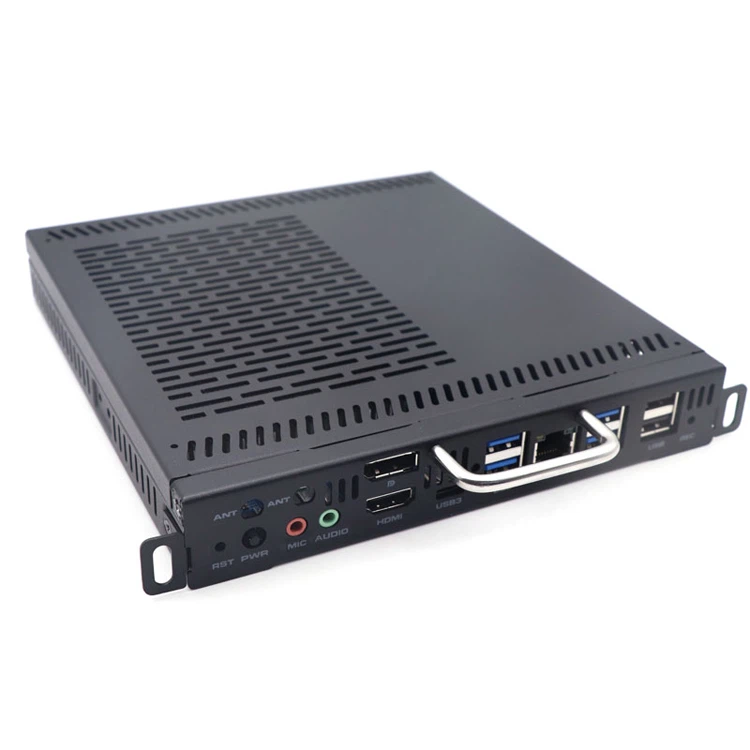
Voordat ons die installasieproses bespreek, laat ons kortliks bekendstel wat Ops I5 is. DieOps i5is 'n hoë -prestasie -rekenaarmodule wat ontwerp is om geïntegreer te word in digitale naamborde, interaktiewe skerms en ander multimedia -toestelle. Dit is gebaseer op die Intel OPS (Open PlugGable Specification) -standaard, wat maklike en gestandaardiseerde integrasie moontlik maak. Die i5 verwys na die Intel Core i5 -verwerker, wat uitstekende rekenaarkrag vir verskillende toepassings bied, van eenvoudige media -afspeel tot meer ingewikkelde interaktiewe sagteware.
Die installasieproses
1. Versoenbaarheidskontrole
Die eerste stap in die installering van OPS I5 is om versoenbaarheid met u bestaande skerm of toestel te verseker. Die meeste moderne skerms wat die OPS -standaard ondersteun, kan maklik 'n OPS i5 -module akkommodeer. Dit is egter uiters belangrik om die kragbronspesifikasies van die skerm te kontroleer, aangesien die OPS I5 'n spesifieke kraginvoer benodig. Oor die algemeen werk OPS -modules op 'n 12V- of 24V -kragbron. U moet ook verifieer dat die skerm 'n OPS -gleuf het, wat gewoonlik aan die agterkant van die eenheid geleë is.

2. Voorbereiding van installasie
Sodra verenigbaarheid bevestig is, versamel al die nodige gereedskap. Gewoonlik het u slegs 'n eenvoudige skroewedraaier nodig. Maak ook seker dat die werkarea skoon en staties is - gratis om enige skade aan die OPS i5 -module te voorkom. Dit is ook 'n goeie idee om die skerm af te skakel en dit van die elektriese uitlaat af te koppel voordat u met die installasie begin.
3. Maak die ops -gleuf oop
Soek die OPS -gleufdeksel agter op die skerm. Verwyder die skroewe wat die deksel op sy plek hou, met die skroewedraaier. Sodra die omslag verwyder is, sien u die OPS -gleuf, wat 'n gestandaardiseerde aansluitarea is.
4. Voeg die OPS i5 -module in
Neem die Ops i5 -module en belyn dit met die OPS -gleuf. Die module moet fyn in die gleuf pas, en daar is gewoonlik belyningsgidse om u te help om dit korrek te posisioneer. Druk die module liggies in die gleuf totdat dit volledig sit. U kan 'n klank hoor, wat aandui dat die module behoorlik gekoppel is.
5. Beveiliging van die module
Nadat u die OPS i5 -module ingevoeg het, gebruik die skroewedraaier om die OPS -gleufbedekking weer aan te heg. Dit sal die module op sy plek beveilig en voorkom dat dit per ongeluk los kom.
6. AANPASSING EN TOETSING
Sodra die module geïnstalleer en beveilig is, moet u die skerm weer in die elektriese uitlaat en dan aanskakel. Die skerm moet die OPS i5 -module outomaties opspoor. U kan dan basiese toetse uitvoer, soos om die vertoonoplossing na te gaan, 'n eenvoudige mediaspeler uit te voer of enige interaktiewe funksies te toets indien van toepassing.

Faktore wat die gemak van installasie beïnvloed
1. Gebruikerservaring
Vir individue met 'n mate van tegniese kennis en ervaring in die hantering van rekenaarhardeware, is die installering van OPS I5 oor die algemeen eenvoudig. Hulle is vertroud met konsepte soos komponentversoenbaarheid, statiese beskerming en behoorlike hantering van elektroniese toestelle. Aan die ander kant kan diegene met beperkte tegniese vaardighede die proses 'n bietjie afskrikwekkend vind, veral as dit kom by take soos om kragtoevoerspesifikasies na te gaan en die regte belyning in die OPS -gleuf te verseker.
2. Vertoonontwerp
Die ontwerp van die skerm kan ook die gemak van installasie beïnvloed. Sommige uitstallings het maklik toeganklike OPS -gleuwe met duidelike merke en gebruikersvriendelike omslae. In teenstelling hiermee, kan ander meer ingewikkelde ontwerpe hê, waar die OPS -gleuf in 'n harde - tot - bereik is of waar die dekking moeilik is om te verwyder.
3. Bykomende konfigurasie
In sommige gevalle, na die fisiese installasie, kan addisionele konfigurasie nodig wees. Byvoorbeeld, as u 'nOPS Windows 10Weergawe van die OPS I5, moet u moontlik die bedryfstelsel opstel, drywers installeer en netwerkinstellings opstel. Dit kan 'n ekstra laag kompleksiteit by die installasieproses voeg.
Voordele van maklike installasie
Die relatief maklike installasie van OPS I5 bied verskeie voordele. Eerstens verminder dit die tyd en koste verbonde aan installasie. Vir ondernemings wat verskeie digitale naamborde of interaktiewe skerms moet ontplooi, beteken 'n vinnige en maklike installasieproses minder stilstand en laer arbeidskoste. Tweedens maak dit maklike opgraderings moontlik. As 'n onderneming die prestasie van sy uitstallings wil verbeter, kan hulle die bestaande OPS -module eenvoudig vervang met 'n nuwer en kragtiger, soos 'n OPS I5, sonder om die hele skerm te vervang.
Konklusie
Ten slotte kan die installering van OPS I5 relatief maklik beskou word, veral vir diegene met 'n bietjie tegniese kennis - hoe. Die gestandaardiseerde OPS -koppelvlak en die relatiewe eenvoudige installasietappe maak dit toeganklik vir die meeste gebruikers. Faktore soos gebruikerservaring, vertoonontwerp en addisionele konfigurasievereistes kan egter die algemene gemak van die proses beïnvloed.
As u dit oorweeg om 'nIntel Ops PCOf spesifiek 'n OPS I5 vir u digitale naamborde of interaktiewe vertoonbehoeftes, ons is hier om u te help. Ons span kundiges kan gedetailleerde installasiegidse bied, tegniese ondersteuning bied en enige vrae beantwoord. Of u nou 'n klein onderneming is om u in -winkeluitstallings te verbeter of 'n groot korporasie wat 'n netwerk interaktiewe kiosks ontplooi, ons het die regte OPS i5 -oplossing vir u. Moet nie huiwer om ons te kontak om u vereistes te bespreek en die verkrygingsproses te begin nie.
Verwysings
- Intel Corporation. (2023). Open PlugGable Specification (OPS) -oorsig. Ontsluit van die amptelike webwerf Intel.
- Bedryfsverslae oor digitale naamborde en OPS -tegnologie.