

مدیریت نرم افزار در یک ماژول رایانه شخصی OPS یک جنبه حیاتی است که می تواند به طور قابل توجهی بر عملکرد، عملکرد و تجربه کاربر کلی این دستگاه های محاسباتی قدرتمند تأثیر بگذارد. بهعنوان تأمینکننده ماژولهای رایانه شخصی OPS، اهمیت ارائه راهنماییهای واضح در مورد نحوه مدیریت مؤثر نرمافزار روی این ماژولها را درک میکنم. در این پست وبلاگ، برخی از استراتژیهای کلیدی و بهترین روشها را به اشتراک میگذارم تا به شما کمک کند از نرمافزار ماژول OPS PC خود بهترین استفاده را ببرید.
آشنایی با اصول اولیه نرم افزار ماژول PC OPS
قبل از پرداختن به مدیریت نرم افزار، داشتن درک اولیه از اجزای نرم افزاری که معمولاً در یک ماژول PC OPS یافت می شوند ضروری است. این ماژول ها معمولاً با یک سیستم عامل، مانند ویندوز یا لینوکس، که به عنوان پایه و اساس همه برنامه های نرم افزاری دیگر عمل می کند، از قبل نصب شده اند. علاوه بر این، آنها ممکن است شامل درایورهای دستگاه، سیستم عامل و برنامه های کاربردی مختلف باشند.

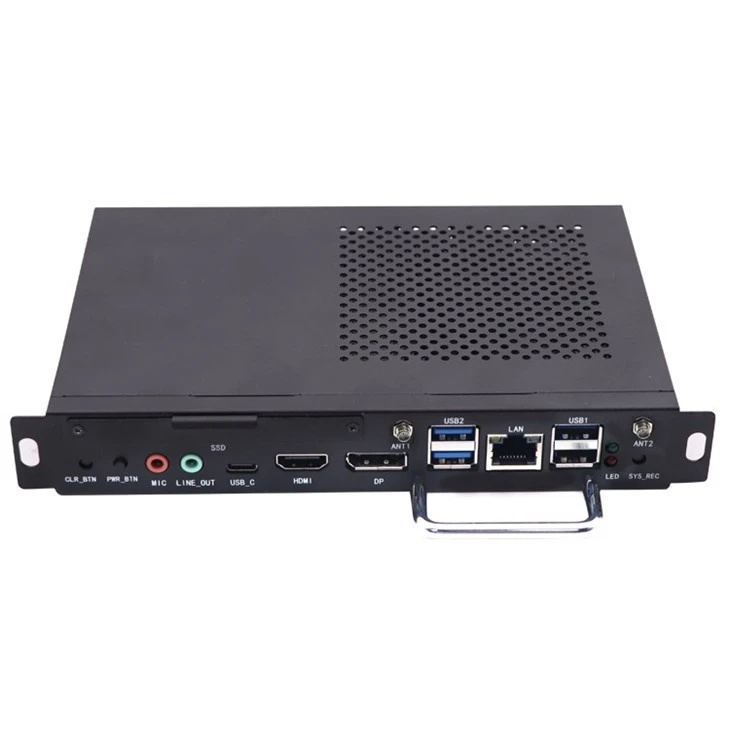
سیستم عامل مسئول مدیریت منابع سیستم، ارائه رابط کاربری و امکان برقراری ارتباط بین سخت افزار و نرم افزار است. از سوی دیگر، درایورهای دستگاه، برنامههای نرمافزاری خاصی هستند که به سیستم عامل اجازه میدهند با اجزای سختافزاری مانند کارتهای گرافیک، آداپتورهای شبکه و دستگاههای ذخیرهسازی تعامل داشته باشند. سفتافزار نوعی نرمافزار است که در سختافزار تعبیه شده و عملکردهای اصلی آن را کنترل میکند.
نصب و به روز رسانی نرم افزار
نصب و راه اندازی
هنگام نصب نرم افزار جدید بر روی ماژول PC OPS، مهم است که اطمینان حاصل کنید که نرم افزار با سیستم عامل و مشخصات سخت افزاری ماژول سازگار است. اکثر برنامه های نرم افزاری دارای یک جادوگر نصب هستند که شما را در طول فرآیند راهنمایی می کند. با این حال، برخی از کاربران پیشرفته ممکن است ترجیح دهند نرمافزار را از خط فرمان نصب کنند، مخصوصاً وقتی با سیستمهای مبتنی بر لینوکس سروکار دارند.
برای مثال، اگر میخواهید یک مجموعه بهرهوری مانند مایکروسافت آفیس را بر روی یک ماژول رایانه شخصی OPS مبتنی بر ویندوز نصب کنید، میتوانید به سادگی دیسک نصب را وارد کنید یا فایل راهاندازی را از وبسایت رسمی مایکروسافت دانلود کنید. دستورالعمل های روی صفحه را دنبال کنید تا نرم افزار روی سیستم شما نصب شود.
به روز رسانی ها
به روز رسانی منظم نرم افزار برای حفظ امنیت، پایداری و عملکرد ماژول PC OPS شما ضروری است. فروشندگان نرم افزار اغلب به روز رسانی هایی را برای رفع اشکالات، بهبود عملکرد و افزایش امنیت منتشر می کنند. برای اطمینان از اینکه سیستم شما به روز است، باید هر زمان که ممکن است به روز رسانی خودکار را فعال کنید.
در یک ماژول رایانه شخصی OPS مبتنی بر ویندوز، میتوانید با رفتن به بخش «بهروزرسانی و امنیت» در برنامه تنظیمات، بهروزرسانیهای خودکار را فعال کنید. در یک سیستم مبتنی بر لینوکس، می توانید از مدیران بسته مانند apt (برای سیستم های مبتنی بر Debian) یا yum (برای سیستم های مبتنی بر Red Hat) برای به روز رسانی نرم افزار خود استفاده کنید. به عنوان مثال، برای به روز رسانی تمام بسته های نصب شده در یک سیستم مبتنی بر دبیان، می توانید دستورات زیر را در ترمینال اجرا کنید:
sudo apt update sudo apt upgradeمدیریت درایور
درایورهای دستگاه نقش مهمی در عملکرد صحیح ماژول رایانه شخصی OPS شما دارند. درایورهای قدیمی یا ناسازگار می توانند باعث بی ثباتی سیستم، مشکلات عملکرد و حتی خرابی سخت افزار شوند. بنابراین، مهم است که درایورهای خود را به روز نگه دارید.
اکثر سیستم عامل ها دارای مکانیزم به روز رسانی درایور داخلی هستند. در ویندوز، میتوانید از Device Manager برای بررسی بهروزرسانیهای درایور استفاده کنید. به سادگی Device Manager را باز کنید، روی یک دستگاه کلیک راست کرده و "Update driver" را انتخاب کنید. سپس ویندوز آخرین درایورها را به صورت آنلاین جستجو می کند و در صورت وجود آنها را نصب می کند.
در لینوکس، می توانید از مدیر بسته برای به روز رسانی درایورها استفاده کنید. به عنوان مثال، اگر می خواهید درایور گرافیک را در یک سیستم مبتنی بر دبیان به روز کنید، می توانید بسته مناسب را جستجو کرده و آخرین نسخه را نصب کنید.
در برخی موارد، ممکن است لازم باشد درایورها را مستقیماً از وب سایت سازنده سخت افزار دانلود کنید. به عنوان مثال، اگر کارت گرافیک خاصی در ماژول OPS PC خود دارید، می توانید به وب سایت سازنده مراجعه کنید، شماره مدل کارت خود را وارد کنید و آخرین درایورها را دانلود کنید.
به روز رسانی سیستم عامل
به روز رسانی سیستم عامل کمتر از به روز رسانی نرم افزار و درایور است اما به همان اندازه مهم است. بهروزرسانیهای میانافزار میتوانند عملکرد، پایداری و امنیت اجزای سختافزاری ماژول OPS PC شما را بهبود بخشند.
برای به روز رسانی سیستم عامل در ماژول OPS PC خود، ابتدا باید وب سایت سازنده را برای آخرین نسخه سیستم عامل بررسی کنید. سازنده معمولاً دستورالعمل های دقیقی را در مورد نحوه انجام به روز رسانی ارائه می دهد. در برخی موارد، به روز رسانی را می توان از طریق سیستم عامل انجام داد، در حالی که در برخی دیگر، ممکن است نیاز به استفاده از ابزار اختصاصی به روز رسانی سیستم عامل داشته باشید.
بهینه سازی نرم افزار
بهینه سازی نرم افزار روی ماژول کامپیوتر OPS می تواند عملکرد آن را به میزان قابل توجهی بهبود بخشد. در اینجا چند نکته برای بهینه سازی نرم افزار آورده شده است:
- نرم افزارهای غیر ضروری را حذف کنید: با گذشت زمان، ممکن است نرم افزارهای زیادی روی سیستم خود جمع آوری کنید که دیگر از آنها استفاده نمی کنید. حذف این برنامه ها می تواند فضای دیسک و منابع سیستم را آزاد کند. در ویندوز، میتوانید از ویژگی «افزودن یا حذف برنامهها» در کنترل پنل برای حذف نصب نرمافزار استفاده کنید. در لینوکس، می توانید از مدیر بسته برای حذف بسته های ناخواسته استفاده کنید.
- برنامه های راه اندازی را غیرفعال کنید: بسیاری از برنامه های نرم افزاری تنظیم شده اند تا زمانی که سیستم شما بوت می شود، به طور خودکار شروع به کار کنند. این می تواند روند راه اندازی را کند کرده و منابع سیستم را مصرف کند. می توانید این برنامه ها را با رفتن به Task Manager (در ویندوز) یا استفاده از ابزارهای مدیریت راه اندازی (در لینوکس) غیرفعال کنید.
- بهینه سازی تنظیمات سیستم: می توانید تنظیمات مختلف سیستم را برای بهینه سازی عملکرد ماژول رایانه شخصی OPS خود تنظیم کنید. به عنوان مثال، در ویندوز، می توانید تنظیمات جلوه های بصری را برای کاهش بار روی کارت گرافیک خود تنظیم کنید. در لینوکس، می توانید پارامترهای هسته را برای بهینه سازی عملکرد سیستم تنظیم کنید.
ملاحظات امنیتی
هنگام مدیریت نرم افزار در ماژول PC OPS، امنیت یک نگرانی اصلی است. در اینجا برخی از بهترین شیوه های امنیتی آورده شده است:
- نرم افزار آنتی ویروس را نصب کنید: نرم افزار آنتی ویروس می تواند از سیستم شما در برابر بدافزارها، ویروس ها و سایر تهدیدات امنیتی محافظت کند. آنتی ویروس های زیادی هم برای ویندوز و هم برای لینوکس وجود دارد. مطمئن شوید که یک آنتی ویروس معتبر انتخاب کرده و آن را به روز نگه دارید.
- از فایروال استفاده کنید: فایروال می تواند از دسترسی غیرمجاز به سیستم شما جلوگیری کند. اکثر سیستم عامل ها دارای یک فایروال داخلی هستند که می توانید آن را فعال و پیکربندی کنید.
- مرور ایمن را تمرین کنید: از بازدید از وب سایت های نامعتبر و دانلود فایل ها از منابع ناشناس خودداری کنید. همیشه هنگام کلیک کردن بر روی پیوندهای موجود در ایمیل ها یا پیام های فوری محتاط باشید.
مدل های ماژول کامپیوتر OPS خاص
ما طیف وسیعی از مدلهای ماژول PC OPS را ارائه میدهیم که هر کدام ویژگیها و قابلیتهای منحصر به فرد خود را دارند. به عنوان مثال،1036 - IOPSیک ماژول با کارایی بالا و مناسب برای برنامه های کاربردی است. را989 - OPSیک گزینه مقرون به صرفه تر است که همچنان عملکرد قابل اعتمادی را ارائه می دهد. وOPS I5دارای پردازنده Core i5 اینتل است که تعادل خوبی بین عملکرد و هزینه ایجاد می کند.
نتیجه گیری
مدیریت نرم افزار در یک ماژول PC OPS یک کار چند وجهی است که نیاز به توجه به جزئیات و نگهداری منظم دارد. با پیروی از استراتژیها و بهترین شیوههای ذکر شده در این پست وبلاگ، میتوانید اطمینان حاصل کنید که ماژول PC OPS شما در بهترین حالت خود عمل میکند و عملکرد، امنیت و عملکرد قابل اعتمادی را ارائه میکند.
اگر مایل به خرید ماژولهای OPS PC ما هستید یا در مورد مدیریت نرمافزار در این ماژولها سؤالی دارید، توصیه میکنیم برای بحث در مورد خرید با ما تماس بگیرید. ما اینجا هستیم تا به شما کمک کنیم از سرمایه گذاری ماژول کامپیوتر OPS خود حداکثر استفاده را ببرید.
مراجع
- شرکت مایکروسافت راهنمای کاربر ویندوز.
- پروژه مستندسازی لینوکس. اسناد و راهنماهای لینوکس
- وبسایتهای سازنده سختافزار برای ماژولهای رایانه شخصی OPS.