

Die bestuur van kragplanne in Ops Windows 10 is 'n belangrike aspek vir beide einde - gebruikers en verskaffers soos ons, 'n OPS Windows 10 -verskaffer. In hierdie blog sal ek die belangrikheid van kragplanbestuur, die stappe om dit op te stel, en hoe dit u Ops Windows 10 -toestelle kan bevoordeel, ondersoek.

Die belangrikheid van kragplanbestuur
Kragplanne speel 'n belangrike rol in die uitvoering en lang lewe van Ops Windows 10 -toestelle. 'N Toepaslike kragplan kan energieverbruik optimaliseer, elektrisiteitskoste verlaag en die leeftyd van hardeware -komponente verleng. Byvoorbeeld, in 'n besigheidsomgewing waar veelvuldigeIntel Ops PCEenhede word in gebruik, behoorlike kragbestuur kan mettertyd tot aansienlike besparings lei.
Aan die ander kant kan 'n swak gekonfigureerde kragplan lei tot oorverhitting, stelsel -onstabiliteit en verhoogde slytasie op die hardeware. Dit kan lei tot meer gereelde hardeware -mislukkings en hoër onderhoudskoste. Daarom is die begrip en bestuur van kragplanne noodsaaklik om die beste uit u te putOPS Windows 10toestelle.
Standaard kragplanne in Windows 10
Windows 10 het verskillende standaardkragplanne, wat elkeen ontwerp is om in verskillende gebruikersbehoeftes te voorsien:
- Gebalanseerd: Dit is die mees gebruikte kragplan. Dit tref 'n balans tussen prestasie en energiebesparing. Die stelsel sal die SVE -snelheid en ander kragverbruikende komponente aanpas op grond van die werklading. Byvoorbeeld, as u 'n eenvoudige taak soos webblaai doen, sal die SVE teen 'n laer snelheid werk om energie te bespaar, maar as 'n meer veeleisende toepassing van stapel gestuur word, sal dit die prestasie verhoog.
- Kragbesparing: Soos die naam aandui, is hierdie plan gefokus op die vermindering van energieverbruik. Dit verminder die werkverrigting van die stelsel deur die SVE -snelheid te verlaag, die skerm te verdof en ander nie -noodsaaklike komponente uit te skakel wanneer dit nie gebruik word nie. Dit is ideaal vir situasies waar kragbewaring die belangrikste prioriteit is, soos wanneer u 'n skootrekenaar op batterykrag gebruik.
- Hoë prestasie: Hierdie kragplan bied maksimum werkverrigting deur die SVE op sy volle snelheid te laat loop en nie aanpassings te bespaar nie. Dit is geskik vir hulpbronne - intensiewe take soos spel, videoredigering en 3D -modellering. Dit verbruik egter ook die meeste energie.
Hoe om toegang tot kragplanne in Ops Windows 10 te kry
Toegang tot die kragplanne in Ops Windows 10 is 'n eenvoudige proses. U kan hierdie stappe volg:
- Klik op die battery -ikoon in die stelselbakkie. As u 'n lessenaarapparaat gebruik, moet u moontlik op die pyltjie klik om die stelselbakkie -ikone uit te brei.
- In die POP - UP -menu kan u 'n kragplan direk kies as u net vinnig tussen die standaardplanne wil skakel.
- Vir meer gevorderde instellings, klik op "Power & Sleep Settings." Klik dan op "Bykomende kraginstellings" in die regterkantste paneel. Dit sal die Power Options -venster oopmaak, waar u alle beskikbare kragplanne kan besigtig en bestuur.
Pas kragplanne aan
Alhoewel die standaardkragplanne nuttig is, moet u dit moontlik aanpas om aan u spesifieke vereistes te voldoen. Hier is hoe jy dit kan doen:
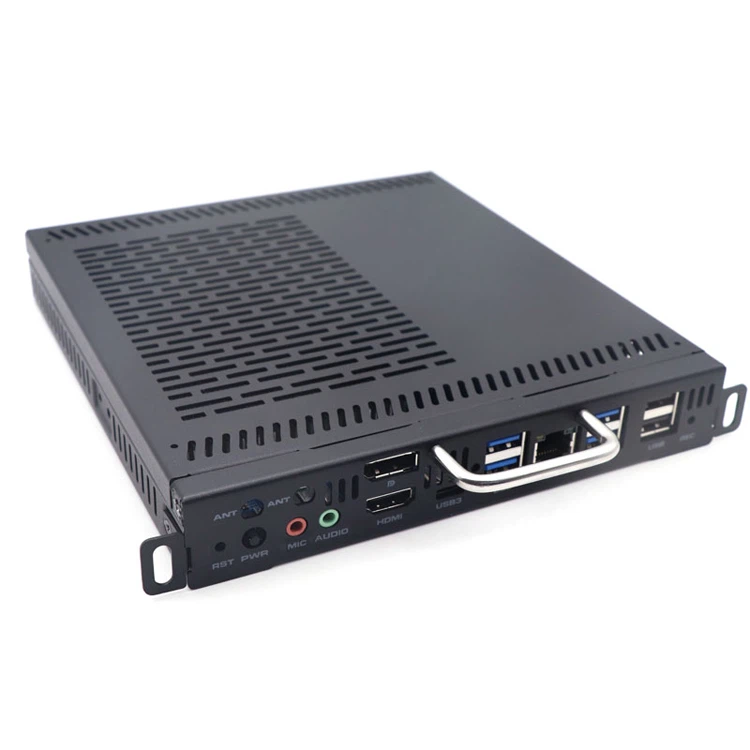
- In die venster Power Options, kies die kragplan wat u wil aanpas en klik op "Verander planinstellings."
- Op die volgende skerm kan u verskillende instellings aanpas, soos die tyd voordat die skerm afskakel, die tyd voordat die rekenaar aan die slaap raak, en die verwerker kragbestuur.
- Byvoorbeeld, as u die energieverbruik gedurende ledige periodes wil verminder, kan u die skerm instel om na 'n korter periode af te skakel en die rekenaar vroeër te gaan slaap.
- As u 'nOps i5Toestel vir 'n spesifieke toepassing wat 'n hoë werkverrigting benodig, kan u die verwerker -kragbestuurinstellings aanpas om te verseker dat die SVE altyd op 'n optimale vlak loop.
Die opstel van 'n pasgemaakte kragplan
In sommige gevalle sal die standaard- en aangepaste kragplanne moontlik nie ten volle aan u behoeftes voldoen nie. In sulke situasies kan u 'n pasgemaakte kragplan opstel:
- Klik in die venster Power Options op "Skep 'n kragplan" in die linkerhandpaneel.
- Kies 'n basisplan (gebalanseerde, kragbesparing of hoë werkverrigting) en gee u nuwe kragplan 'n naam.
- Volg dieselfde stappe as die aanpassing van 'n kragplan om die instellings volgens u vereistes aan te pas.
- Sodra u tevrede is met die instellings, klik op "Stoor veranderinge."
Voordele van behoorlike kragplanbestuur vir OPS Windows 10
- Energiedoeltreffendheid: Deur 'n toepaslike kragplan te gebruik, kan u die energieverbruik van u OPS Windows 10 -toestelle aansienlik verminder. Dit help nie net om elektrisiteitsrekeninge te verminder nie, maar dra ook by tot die volhoubaarheid van die omgewing.
- Hardeware lang lewe: Geoptimaliseerde kragbestuur verminder die spanning op hardeware -komponente, soos die SVE en hardeskyf. Dit kan hul lewensduur verleng en die frekwensie van hardeware -foute verminder.
- Stelselstabiliteit: 'N put - gekonfigureerde kragplan verseker dat die stelsel binne sy optimale temperatuur- en kraglimiete werk. Dit lei tot minder stelselongelukke en 'n meer stabiele rekenaarervaring.
Wenke vir effektiewe bestuur van kragplan
- Gaan gereeld na en verstel: Aangesien u gebruikspatrone mettertyd verander, is dit belangrik om u kragplanne gereeld te hersien en aan te pas. Byvoorbeeld, as u meer hulpbron - intensiewe toepassings begin gebruik, moet u moontlik oorskakel na 'n hoërprestasie -kragplan.
- Gebruik krag - bespaar funksies: Windows 10 het verskeie ingeboude - in kragbesparende funksies, soos outomatiese slaapmodus en vertoondiming. Maak seker dat hierdie funksies volgens u behoeftes geaktiveer en gekonfigureer is.
- Monitor energieverbruik: U kan gereedskap soos die Windows Energy Efficiency Diagnostics gebruik om die energieverbruik van u toestel te monitor en enige gebiede te identifiseer waar u kan verbeter.
Konklusie
Die bestuur van kragplanne in Ops Windows 10 is 'n noodsaaklike vaardigheid vir beide einde - gebruikers en verskaffers. Deur die standaardkragplanne te verstaan, dit aan te pas en nuwes te skep, kan u die werkverrigting, energie -doeltreffendheid en die lang lewe van u OPS Windows 10 -toestelle optimaliseer.
As u belangstel om meer te wete te kom oor onsOPS Windows 10produkte of vrae het rakende die bestuur van kragplan, ons moedig u aan om na ons uit te reik vir 'n verkrygingsbespreking. Ons is daartoe verbind om OPS Windows 10 -oplossings van hoë gehalte aan te pas wat aangepas is vir u spesifieke behoeftes.
Verwysings
- Microsoft. Windows 10 Power Options -dokumentasie.
- Intel. Tegniese gidse oor Ops PC Power Management.